Fortalecimiento del P.S.T Canaima Educ. en el 2 Gdo Sección "U" de la U.E.M "Manuel Palacio Fajardo"
Si vas a hacer algo!! Hazlo bien! Da el 100% Y algún día, la vida te lo premiara.
viernes, 26 de junio de 2015
lunes, 22 de junio de 2015
miércoles, 10 de junio de 2015
viernes, 5 de junio de 2015
Congreso Regional de Software Libre
El Congreso Nacional de Software Libre (CNSL) es un evento itinerante que tiene lugar en la República Bolivariana de Venezuela anualmente desde el año 2005, el congreso reúne a activistas por la libertad del software y usuarios GNU/Linux. Es organizado principalmente por GLoVE, GNU Linux Organizado en Venezuela, aunque su primera edición fue organizada por el Grupo de Usuarios de GNU/Linux, además, en cada sede es apoyado por comunidades de software libre locales.
Este tipo de congreso se realiza en varios países latinoamericanos, con la finalidad de dar a conocer el verdadero significado de Software Libre y su Filosofía; “Muchos usuarios y usuarias en el mundo no conocen el término de Software Libre, porque empresas, políticos y medios de comunicación en el mundo lo llaman Código Abierto, con el propósito de confundirlos”.
Los organizadores se plantearon como objetivos realizar un evento de Software Libre en Venezuela que tuviese un alcance nacional a través de eventos regionales, logrando así un evento itinerante realizado en varias ciudades del país y apuntalada por comunidades locales.
El Congreso Nacional de Software Libre, intenta mostrar una vista integral y profunda sobre el movimiento del software libre sus características y posibilidades, destacando los cuestionamientos éticos del movimiento.
El evento concentra a los expertos nacionales como internacionales que exponen sobre los proyectos en que están involucrados. Propicia el encuentro de usuarios y comunidades de software para el intercambio de ideas y el debates.
Señaló la diputada Reyes, “se está trabajando en la organización, programación y replanificación de esta actividad teniendo cambios en el lugar, reconsiderado hoy el Cleb, este espacio del pueblo, escenario propicio para actividades educativas, políticas, de conocimientos compartidos y saberes populares.
Evocó “el pasado mes de abril se realizó el Foro sobre la Ley Infogobierno ajustadamente al software libre que de manera obligatoria la nueva institucionalizad migre hacia las tecnologías libres, es decir software libre”.
En esté CNSL se tendrán ponencias nacionales y regionales, actividades diversas con la participación de los talentos y saberes populares de nuestro estado, municipio Heres y por ende del país, donde este 2015 representa ser el año de la productividad. Afirmó la legisladora del PSUV Miriam Reyes.
Reforzó Jovanny Palacios de la UBV, “precisamente este evento promueve la producción nacional y regional, proyectos de talentos, estudiantes con el desarrollo de aplicaciones, sistemas operativos, soporte técnicos para canaimitas que serán parte de este acontecimiento”.
De seguidas la diputada Reyes, diputado Gamez junto a Palacios, sin duda alguna invitaron a toda la comunidad a formar parte de esta CNSL, para que se empodere del conocimiento libre, espacio que permitirá a toda la ciudadanía del estado Bolívar socializar con la información requerida en cuanto a esta materia de las TIC, estando seguros que este evento será exitoso.

¿ Como crear un nuevo documento en OpenOffice Write?
Para crear un documento nuevo disponemos de varias opciones:
Hacemos clic en el botón Nuevo
ubicado en la barra de herramientas estándar.
Utilizando la combinación de teclas Ctrl + U
Desde el menú Archivo > Nuevo > Documento de Texto.
Aunque en el menú Archivo > Nuevo se muestra Ctrl + N para la opción Documento de Texto, éste atajo coincide con el de Poner en negritael texto, por lo que en realidad activa y desactiva negrita y no crea un nuevo documento
También puedes crea nuevos documentos de Writer:
Desde el menú principal de OpenOffice, haciendo clic sobre Documento de texto
Desde el Inicio rápido haciendo clic sobre Documento de texto
También Puedes crear un nuevo documento a partir de una plantilla existente con la combinación de teclas
Ctrl + Mayúsc + N
Aplicar el procedimiento para cerrar un documento en OpenOffice Writer
Cuando se termina de trabajar con un documento hay que cerrarlo, así desaparece de la pantalla de Writer, y se libera la memoria del computador.
Realice el siguiente paso para cerrar el documento que tiene abierto.
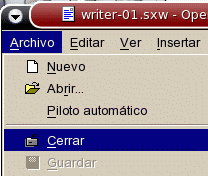
Haga click en el menú archivo y elija cerrar.
Otra forma de cerrar es hacer click en la Equis que hay en la parte superior derecha de la pantalla (debajo del botón )
Si quiere cerrar el documento y además salir de Writer puede elegir directamente el comando terminar, o hacer click en el botón de la parte superior derecha de la pantalla. Si al intentar cerrar un documento, Writer detecta que ha sido modificado desde la última vez que se guardó le mostrará una ventana de advertencia para que elija entre cerrar sin guardar los cambios o guardando los cambios.


Aplicar la selección de texto en el formateo o modificación de su apariencia
La selección de texto es quizás una de las herramientas más usadas enlos procesadores de texto ya que
muchos usuarios prefieren tipear primero el texto que desean y luego darle el formato o modificar su apariencia.
Existen dos (2) maneras de seleccionar texto:
º Por teclado: Para seleccionar texto a través del teclado, se debe posicionar el cursor en el lugar a partir del cual se quiere seleccionar, posteriormente se pulsa y se mantiene presionada la tecla <SHIFT>, mientras se desplaza el cursor con las flechas de direccionamiento.
A medida que avanza el cursor el texto se va resaltando.
º Por ratón: Al igual que por teclado se debe posicionar el cursor en el lugar a partir del cual se quiere seleccionar, luego mantener presionado el botón izquierdo del ratón y arrastrar hasta donde se quiera seleccionar. Una vez seleccionado el texto, el usuario podrá realizar cualquier modificación que desee, por ejemplo: cambiar el tipo de letra, el color, el tamaño, además de copiar, cortar o suprimir el texto seleccionado, entre otras opciones.
¿ Como insertar Texto en OpenOffice writer?
Lo primero que se debe aprender es cómo proceder a insertar un texto en el procesador de palabras. Solo basta con fijar o posicionar el cursor en el lugar que se desee insertar el texto y comenzar a escribir a través del teclado. A medida que el usuario escribe el texto, el cursor se desplazará hasta el final de la línea y automáticamente se posicionará en la siguiente, por lo cual el usuario no debe preocuparse. Al momento de finalizar el párrafo que se está escribiendo, se debe pulsar la tecla para hacer un salto de línea y comenzar un nuevo párrafo si se desea.
Una vez iniciado writer o Procesador de texto, el programa abre automáticamente un nuevo documento en blanco y le asigna el nombre sin nombre 1.
º Copie el texto que ve a continuación y siga las instrucciones para corregir los errores que contiene.
“Al asomat la cabeza, quedó deslunbrado. Miró hacia abajo, hacia la penumbra de donde él surgía. Entre sus botas de goma negra, brillantes, vio el rostro de su compañero mal afeitado, prematu ramente viejo”
º Empiece a escribir este texto Al asomat, pulse la tecla retroceso para borrar la letra “t” y escriba la letra “r”..
º Escriba: la cabeza, quedó deslunbrado. pulse la flecha para mover el punto de inserción hacia la izquierda hasta que quede entre las letras “u” y “n” de la palabra deslunbrado, ahora pulse la tecla supr y se borrará la letra “n”, escriba la letra “m”.
º Pulse la tecla fin y el cursor irá al final de la palabra deslumbrado, continúe escribiendo y observe cómo salta de línea automáticamente cuando llegue al final de la línea, observe como no corta la última palabra sino que la pasa a la línea siguiente. Escriba
Miró hacia abajo, hacia la penumbra de donde el surgía. Entre sus botas de goma negra, brillantes, vio el rostro de su compañero mal afeitado, prematuramente viejo.
Ahora se utilizará el ratón para desplazar el punto de inserción.
º Haga click con el ratón justo detrás de la letra “e” donde dice “el surgía” observe como el punto de inserción se coloca en esa posición. Ahora borre la letra “e” con la tecla retroceso y escríbala con acento “él” .
º Guarde el documento.
¿ Como guardar un documento en OpenOffice writer?
Siga estos pasos para guardar el documento que tiene abierto en OpenOffice Writer:
Haga click en el botón guardar . Como es la primera vez que se guarda un documento, se abrirá la ventana guardar como... para asignarle un nombre al documento.
También puede hacer click en el menú archivo y elegir guardar. Verá un cuadro de diálogo similar a éste:
Escriba el nombre con el que quiere guardar el documento, por ejemplo, deslumbrado, en el campo o recuadro nombre. Observe lo que aparece en el recuadro guardar en, normalmente pondrá mis documentos.
Haga clic en el botón guardar. Observe cómo ahora ya aparece en la barra del título (en el extremo superior izquierdo) el nombre que le ha dado al documento.
¿Qué es un documento?
Luego de conocer y familiarizarse con el entorno de OpenOffice Writer se puede comenzar a trabajar con los documentos, sin embargo, es de vital importancia saber qué es un documento. Sea en un procesador de texto Propietario o en uno de Software Libre, el elemento clave es el documento.
Un documento es el elemento a través del cual el usuario introduce, revisa, modifica e imprime el texto que desee. En otras palabras, es un escrito que contiene información. Los documentos pueden contener una o más páginas.
Una página es el área útil de escritura, la cual está delimitada por los Los párrafos son los elementos básicos de edición, éstos a su vez, pueden estar compuestos por múltiples oraciones y no más de ocho líneas de texto.
Es importante destacar que al momento de abrir la aplicación, el documento en el que se comenzará a editar el texto aparece de manera automática.

Pantalla principal de OpenOffice Writer
OpenOffice Writer es un procesador de texto que permite la creación de documentos profesionales, reportes, cartas, memos, boletines, entre otros. Muy similar o con las mismas características de los procesadores de texto propietarios como por ejemplo Microsoft Word.
OpenOffice Writer o Procesador de texto ofrece la facilidad de integrar imágenes ya sea desde un archivo o de la galería de imágenes que posee la aplicación, además de permitir la creación de gráficos. Los diferentes documentos que se crean con OpenOffice Writer pueden contener diferentes tipos de fuentes tipos de letra, tablas, entre otros. OpenOffice Writer posee herramientas y funciones muy sencillas y de fácil compresión que les permitirán tanto a aquellas personas que estén familiarizadas con un procesador de texto (como es el caso de Microsoft Word) como para las que no lo estén, manejar esta herramienta de software libre sin dificultad alguna. La pantalla de OpenOffice Writer está compuesta por varias barras, cada una con una función específica y según el área de trabajo.
º Barra de menú: esta barra permite encontrar las opciones de archivo (File), editar (Edit), ver (View), insertar (Insert), formato (Format), herramientas (Tools), ventana (Windows) y ayuda (Help).
º Barra de funciones: permite acceder de manera rápida a las opciones que se despliegan en la barra de menú, por ejemplo: abrir documento, guardar, cortar, copiar, pegar, entre otras.
º Barra de formato: en esta barra se encuentran todas las opciones que se pueden aplicar a la fuente, tales como: tipo, tamaño y estilo de la fuente, alineación del texto, interlineado, entre otras.
º Barra de herramienta: permite encontrar funciones importantes, algunas de ellas son: insertar tablas, insertar objetos, herramientas de dibujos.
º Barra de estado: permite visualizar toda la información referente al documento que se está trabajando, es decir, el documento actual.
º Área de trabajo: es el área o parte del documento donde se puede ingresar la información que se quiere trabajar.

¿Cómo abrir OpenOffice Writer?
Antes de comenzar de utilizar OpenOffice Write es necesario saber cómo abrir la aplicación . La mayoría de las distribuciones linux( Debian, Suse, Mandrake, Ubuntu, entre otras). Ofrece el paquete completo de OpenOffice el cual esta conformado por el procesador de texto Writer, la hoja de calculo Calc, la aplicación para presentación Impress, entre otras.
Para abrir OpenOffice Writer en necesario seguir una serie de pasos:
1º Accede a la barra de tareas de la distribución.
2º Haga clic en Aplicaciones y luego en Oficina, al posicionarse en oficina, se abre un menú desplegable con una serie de aplicaciones, alli haga clic en OpenOffice Writer.
OpenOffice Writer.
OpenOffice Writer es una suite ofimática libre (código abierto y distribución gratuita) que incluye herramientas como procesador de textos,hoja de cálculo, presentaciones, herramientas para el dibujo vectorial y base de datos.7 Está disponible para varias plataformas, tales como Microsoft Windows, GNU/Linux, BSD, Solaris y Mac OS X. Soporta numerosos formatos de archivo, incluyendo como predeterminado el formato estándar ISO/IEC OpenDocument (ODF), entre otros formatos comunes, así como también soporta más de 110 idiomas, desde febrero del año 2010.
La versión actual es la 3.4. Si bien la versión antigua estable 1.1.5, no tenía gran atractivo en cuanto a apariencia, las versiones 2.x (también descargables desde su página web) han mejorado, respecto a sus versiones anteriores, su interfaz, compatibilidad con otros formatos de archivo y la sencillez de su uso.
Puede proteger documentos con contraseña, guardar versiones del mismo documento, insertar imágenes, objetos OLE, admite firmas digitales, símbolos, fórmulas, tablas de cálculo, gráficos, hiperenlaces, marcadores, formularios, etc.

Suscribirse a:
Entradas (Atom)